锤子手机短信图标误删恢复指南及软件信息咨询解答
在使用锤子手机(Smartisan OS)时,如果不小心删除了主屏幕上的短信应用图标,可能会给日常通讯带来不便。别担心,这种情况通常很容易解决。以下是恢复短信图标的几种方法,并附上相关的软件与信息咨询建议。
一、短信图标删除的常见原因与恢复方法
短信图标从主屏幕消失,通常并非应用本身被卸载,而只是快捷方式被移除。恢复方法如下:
- 从应用抽屉中恢复
- 锤子手机的Smartisan OS通常设有“应用抽屉”或“全部应用”界面(可能因系统版本不同,名称或进入方式略有差异)。
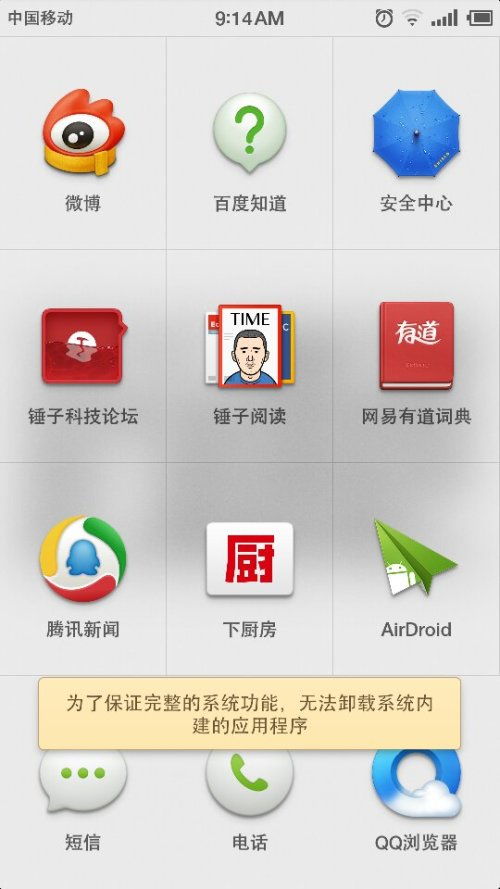
- 在主屏幕上,尝试使用双指向内捏合、或从屏幕底部向上滑动、或点击屏幕下方的“九宫格”图标,进入所有应用列表。
- 在应用列表中找到“短信”应用(图标可能显示为“信息”或一个信封形状)。
- 长按“短信”应用图标,将其拖拽到主屏幕的任意空白位置,即可重新创建快捷方式。
- 检查是否被放入文件夹或隐藏
- 检查主屏幕上的各个文件夹,看看短信图标是否被不小心拖进了某个文件夹内。
- 部分系统版本支持隐藏应用。可以进入 【设置】 -> 【全局高级设置】 或 【桌面设置】 中,查找“隐藏应用”、“应用加密”或类似功能,查看短信应用是否被隐藏,并取消隐藏。
- 检查应用是否被停用或卸载
- 如果应用列表中也没有短信应用,则可能被停用或卸载。请进入 【设置】 -> 【应用管理】 或 【应用】,在“全部应用”列表中查找“短信”或“信息”。
- 如果找到但显示为“已停用”,点击进入并选择“启用”。
- 如果完全找不到,则可能是不小心卸载了系统核心应用。这需要通过系统恢复或重新安装固件来解决(见下文)。
- 重启手机
- 简单的重启操作有时可以解决桌面显示的小故障,恢复被误判的图标。
- 重置桌面布局(谨慎操作)
- 如果上述方法均无效,可以考虑重置桌面。路径通常为 【设置】 -> 【全局高级设置】 -> 【桌面设置】,寻找“重置桌面布局”或“恢复默认桌面”选项。请注意:此操作会将所有主屏幕图标排列恢复出厂状态,你可能需要重新整理其他应用图标。
二、软件问题与深度信息咨询建议
如果恢复图标后,短信应用本身出现故障(如无法发送接收、闪退),或你进行了更复杂的操作导致系统应用丢失,则需要进一步处理:
- 系统修复与更新
- 检查系统更新:进入 【设置】 -> 【系统更新】,确保手机系统为最新版本。系统更新常会修复已知的软件错误。
- 使用官方修复工具:锤子科技官方曾提供“Smartisan OS 恢复工具”等。建议访问 锤子科技官方网站(现已并入字节跳动相关支持页面) 的“服务与支持”板块,查找适用于你手机型号的系统固件和刷机工具。按照官方教程重刷完整固件可以彻底修复系统应用丢失或损坏的问题。刷机有风险,操作前务必备份所有重要数据。
- 寻求官方信息咨询与支持
- 由于锤子手机业务已发生变更,传统的客服热线可能已调整。建议通过以下途径获取最准确的信息:
- 访问字节跳动或得识(Smartisan OS后续维护方)相关支持网站。
- 在手机内置的 【用户反馈】 或 【服务】 App中提交问题。
- 在微博等平台,尝试联系 “Smartisan OS官方微博”(如仍在运营)或官方认证的技术支持人员。
- 前往 “锤子科技论坛”(或其后续社区)的软件板块搜索或发帖咨询,社区中的资深用户可能提供有效解决方案。
- 考虑第三方替代方案
- 如果系统短信应用确实无法恢复或使用体验不佳,可以考虑从官方应用市场(如锤子应用商店、华为应用市场、小米应用商店等)下载评价良好的第三方短信应用(如Google 信息、腾讯手机管家内置短信模块等)作为临时或长期替代。安装后请务必授予其必要的权限。
###
恢复锤子手机的短信图标,绝大多数情况下只需从应用抽屉中重新拖拽到桌面即可。如果遇到更深层次的系统应用问题,则应优先考虑通过官方渠道更新系统、获取修复工具或进行咨询。在处理系统级问题时,切记备份数据,并优先遵循官方指南,以避免不必要的风险。
如若转载,请注明出处:http://www.dcdps.com/product/18.html
更新时间:2026-08-26 07:43:46